
WordPressの見出しに画像を入れたとき、テキストと画像の位置がずれて見栄えが悪くなることがあります。今回は、CSSを使って簡単に中央揃えにする方法をご紹介します。
HTML構造
例えば、以下のようなHTML構造で画像とテキストが並んでいる場合、
<h3 class="wp-block-heading">
    <img src="画像URL" alt="" width="64" height="64">
    これはH3見出しです
</h3>
調整前
 これはH3見出しです
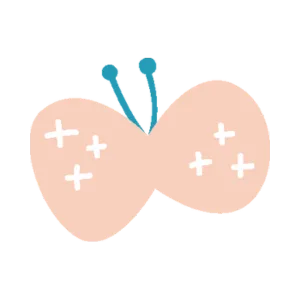 これはH3見出しです
このままだと、画像がテキストのベースラインに揃ってしまい、垂直方向の位置がずれて見えます。
調整後
これはH3見出しです
CSSで画像の位置とサイズを調整すると、バランスよく整えることができます。
解決方法:vertical-alignを使う
画像とテキストを垂直方向で中央揃えにするには、vertical-align: middle;を使用します。
h3.wp-block-heading img {
    vertical-align: middle;
}
これだけで、画像の中央とテキストの中央が揃い、バランスの良い見た目になります。
vertical-alignの他の値
vertical-alignには他にも便利な値があります。
- middle – 中央揃え
- text-top – テキストの上端に揃える
- text-bottom – テキストの下端に揃える
- baseline – ベースラインに揃える(デフォルト)
用途に応じて使い分けてみてください。
さらに調整:画像サイズと余白
より見やすくするために、画像サイズを調整し、テキストとの間に余白を追加することもできます。
h3.wp-block-heading img {
    vertical-align: middle;
    width: 48px;
    height: auto;
    margin-right: 8px;
}
画像サイズの目安
用途に応じて、以下のサイズを参考にしてください。
- 32px – かなり小さめ、控えめなアイコンに
- 40px – 小さめ、すっきりした印象
- 48px – 程よいサイズ
- 56px – 少し大きめ、存在感あり
インラインスタイルが優先される場合
HTMLに直接styleが書かれている場合、CSSが効かないことがあります。その場合は!importantを使用します。
h3.wp-block-heading img {
    vertical-align: middle;
    width: 48px !important;
    height: auto;
    margin-right: 8px;
}特定の見出しにのみ適用する方法
すべての見出しではなく、特定の見出しにのみスタイルを適用したい場合は、カスタムクラスを使います。
- HTMLにカスタムクラスを追加
WordPressのブロックエディタで、見出しブロックの「追加CSSクラス」欄にカスタムクラス名を入力します。
例:heading-with-icon
- CSSでカスタムクラスを指定
/* カスタムクラスを持つ見出しの画像のみスタイル適用 */
h3.heading-with-icon img {
    vertical-align: middle;
    width: 48px !important;
    height: auto;
    margin-right: 8px;
}
カスタムクラスを使えば、必要な見出しにだけピンポイントでスタイルを適用できるので、サイト全体のデザインに影響を与えずに調整できます。
まとめ
見出しのインライン画像をテキストと中央揃えにするには、vertical-align: middle;を指定するだけで簡単に実現できます。
この方法は見出しだけでなく、段落内のアイコンなど、あらゆるインライン画像に応用できます。ぜひお試しください。
関連記事
-
【WordPress】アンカーリンクでアコーディオンを自動展開&スクロールさせる方法
-
【WordPress】オリジナルテーマで「アイキャッチ画像」の設定が出ない時の対処法
-
WordPressで特定のアーカイブページだけ表示件数を変更する方法|カテゴリーや検索結果を個別に設定
-
【Contact Form 7】規約同意欄をスクロール可能なボックスで表示する方法
-
【Contact Form 7】送信完了メッセージを改行する方法
-
【Contact Form 7】送信者名が変更できない時の解決方法(WP Mail SMTP併用時)
-
WordPressで追加したページのURLを確認する方法
-
【Contact Form 7 】デザインカスタマイズ