


SWELLでは、投稿ページや固定ページの上部に表示される「コンテンツヘッダー」を、カスタマイザーやページごとの設定から柔軟に調整できます。
本記事では、
- コンテンツヘッダーの役割
- 基本的な設定場所
- よくあるCSS調整例
をまとめて解説します。
※ 基本仕様については、SWELL公式マニュアルもあわせてご参照ください。
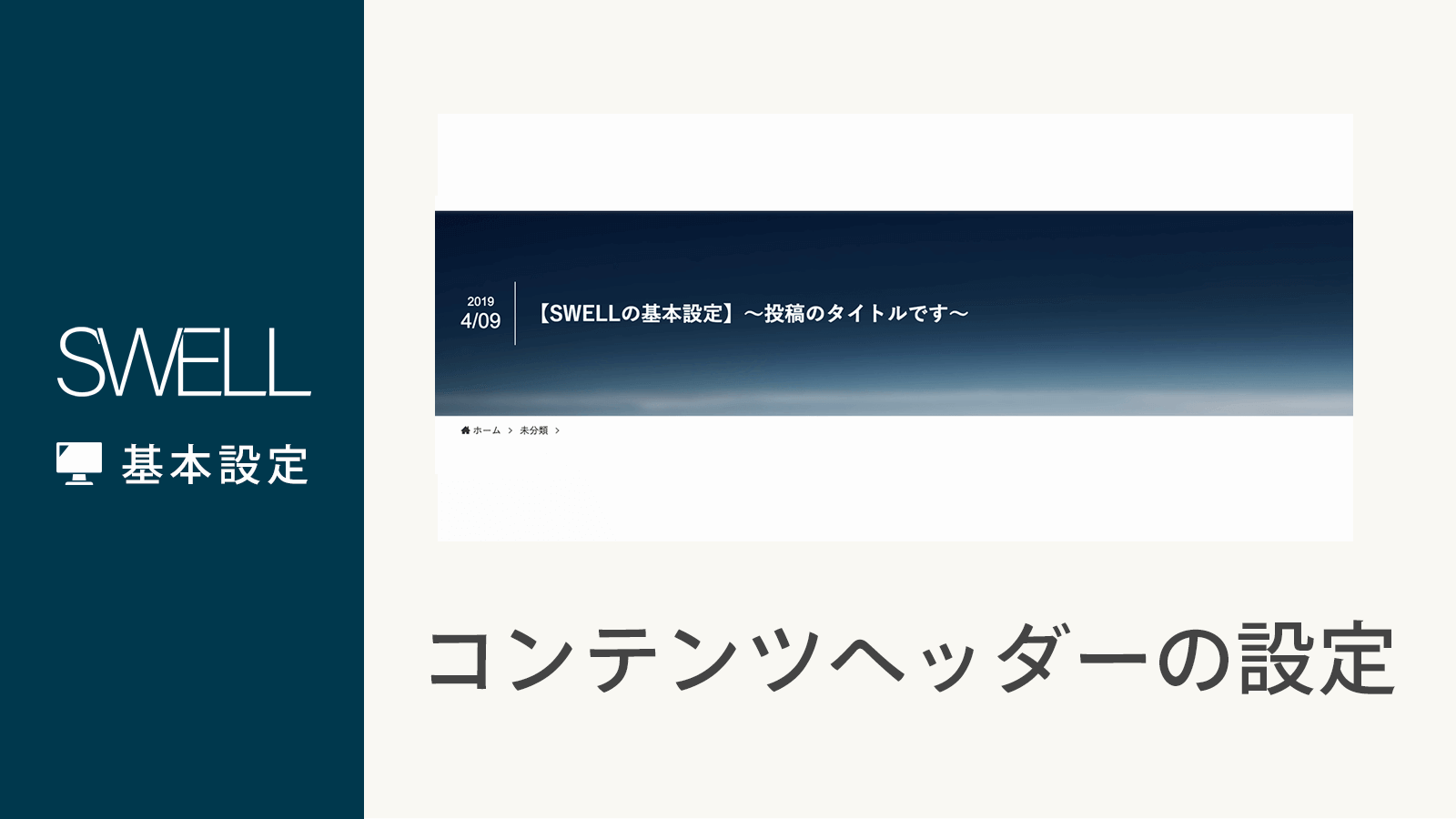
コンテンツヘッダーとは?
SWELLの「コンテンツヘッダー」とは、 記事タイトルや固定ページタイトルが表示される、ページ上部のエリアのことです。
主に、以下の要素で構成されています。
- 記事・固定ページのタイトル(h1)
- カテゴリー・投稿日などのメタ情報(表示設定による)
- タイトル背景画像(設定時)
ページを開いたときに最初に目に入る部分のため、 サイト全体の印象を左右する重要なエリアでもあります。
デザインやサイトの目的に合わせて、適切に調整するのがおすすめです。
コンテンツヘッダーの基本設定場所
コンテンツヘッダーの設定は、主に次の2か所から行えます。
①カスタマイザーでの全体設定
外観 → カスタマイズ → サイト全体設定 → コンテンツヘッダー から、 サイト全体のデフォルト設定を変更できます。
設定できる主な項目はこちらです。
- タイトル背景用のデフォルト画像
- 画像フィルター(色味・濃さ)
特に個別設定しないページは、 ここで設定した内容がそのまま反映されます。
②投稿・固定ページごとの設定
各投稿・固定ページの編集画面右側、下部にある 「SWELL設定」 から、ページ単位の調整が可能です。
ここでは、
- タイトル背景画像の指定
- アイキャッチ画像の表示・非表示
などを、記事ごとに個別設定できます。
「このページだけ雰囲気を変えたい」という場合に便利です。
コンテンツヘッダーの画像サイズ
コンテンツヘッダーで使用する画像は、画面幅に合わせて自動で調整されるため、サイズ感がポイントになります。
SWELL側で明確な推奨サイズは案内されていないようなのですが、SWELLの公式サイトで使われているコンテンツヘッダーの設定を参考に試してきた結果、画像サイズの目安は次の通りです。
- 横1600px × 高さ340~380px 程度
→ PCでもスマホでもバランスよく表示されやすいサイズです。
このくらいのサイズで用意しておくと、表示したときに画像が伸びすぎたり、余白が偏ったりするのを防ぎやすくなります。
コンテンツヘッダーはテーマ側で自動調整されるため、厳密にこのサイズでなければならない、というわけではありませんが、見た目の印象を整えるうえでの目安サイズとして意識しておくと安心です。
コンテンツヘッダーのCSS調整サンプル
ここからは、実際によくあるカスタマイズ例をご紹介します。
CSSは、
- 各ページ下部の「カスタムCSS」
- もしくは、外観 → カスタマイズ → 追加CSS
などに追加してください。
調整①:コンテンツヘッダーを非表示にしたい
LPやシンプルな固定ページでは、 「コンテンツヘッダー自体を表示したくない」場合もあります。
#content {
    padding-top: 0;
}

#top_title_area {
    display: none;
}
このCSSをページ下部のカスタムCSSへ追加すると、 そのページのコンテンツヘッダーが非表示になります。
※ タイトル(h1)も非表示になるため、 SEOや構造面を考慮し、ページ本文内にh1を別途設置するのがおすすめです。
調整②:高さ・余白を調整したい(タブレット・PC表示時)
「ヘッダーが少し大きい」「余白をもう少し詰めたい」 と感じる場合は、min-height や padding を調整します。
@media (min-width: 600px) {
    .l-topTitleArea {
        min-height: 130px;
        padding: 1em 0;
    }
}
この指定は、 画面幅が600px以上(タブレット・PC表示時)のみ反映されます。
スマホ表示を崩さず、 大きい画面だけバランスを整えたい場合に便利です。
調整③:固定ページのタイトル調整
背景画像に合わせて、 タイトルのフォント・サイズ・色を変更したい場合の例です。
.c-pageTitle {
    font-family: "Cormorant Garamond", serif;
    font-weight: 400;
    font-style: normal;
    font-size: 2rem !important;
    color: #5c5c5c;
    text-shadow: none;
}
ページの雰囲気に合わせて、 フォントや色味を調整すると、より統一感が出ます。
調整④:オーバレイカラーの不透明度の調整
外観 → カスタマイズ → サイト全体設定 → コンテンツヘッダー の「カラーオーバーレイの設定」で設定した不透明度を特定のページだけ変更したい場合
オーバレイカラーの不透明度
(CSSの opacity プロパティの値)
.l-topTitleArea.c-filterLayer::before {
    background-color: #ffffff;
    opacity: 0.2;
    content: "";
} opacityの値を0~1の範囲で変更してください。
値が大きくなるほど、「カラーオーバーレイの設定」で設定した色が濃くなります。
まとめ
SWELLのコンテンツヘッダーは、
- サイト全体設定
- ページごとの個別設定
- CSSによる細かな微調整
を組み合わせることで、柔軟にカスタマイズできます。
「とりあえずデフォルトのまま使っている」という場合でも、 一度見直すだけで、サイト全体の印象がぐっと整うことも多いです。
ぜひ、ご自身のサイトや目的に合った表示方法を試してみてください。